Qué vas a ver aquí
El circuito completo dentro de Ágora Vecinos, paso a paso y con capturas. Si buscas la parte práctica —cómo redactar un buen aviso y las obligaciones del administrador—, tienes la guía de gestión de incidencias y la página del módulo de incidencias.
Una incidencia casi nunca se pierde porque nadie la haya visto. Se pierde porque nadie sabe a quién le toca mover ficha: el vecino cree que el administrador ya llamó al fontanero, el administrador cree que el proveedor tiene el enlace, el proveedor está esperando que le confirmen la visita. Tres personas, un mismo problema y ninguna certeza.
Ágora Vecinos está diseñado para que eso no pase. Cada incidencia tiene un hilo único, un estado claro y, sobre todo, una respuesta inmediata a la pregunta que de verdad importa: ¿me toca a mí ahora?
Tres personas y un mismo hilo
En cualquier incidencia intervienen tres papeles:
- El vecino, que detecta el problema y lo reporta. Quiere saber que su aviso no ha caído en saco roto.
- El administrador (o el presidente de la comunidad), que decide, autoriza y responde del gasto. Es quien necesita la visión completa.
- El proveedor, que ejecuta el trabajo. No tiene que crear cuenta ni recordar contraseñas: recibe un enlace personal y entra directamente.
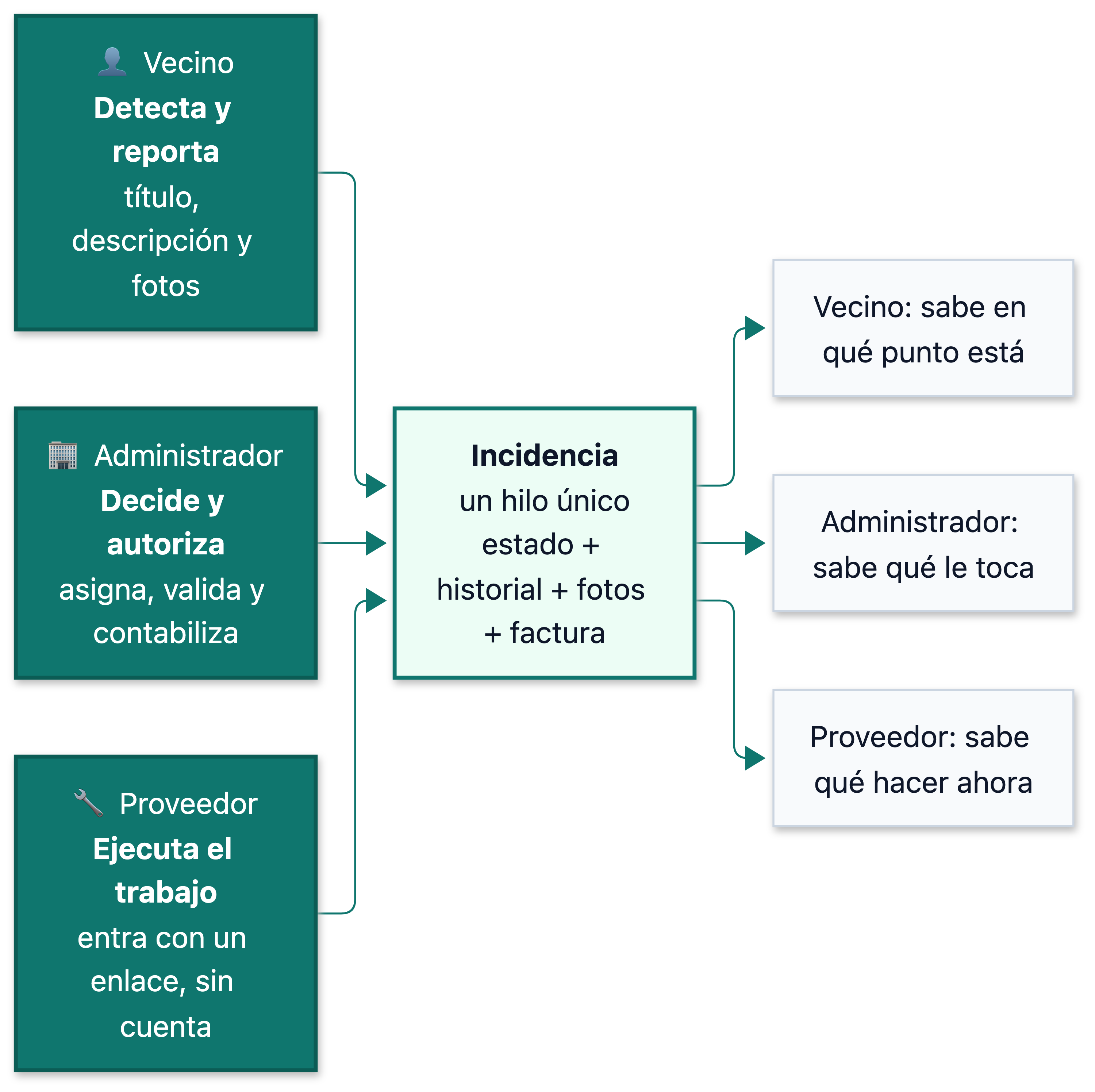
Lo diferencial es que el hilo es único: los tres ven la misma incidencia, con su historial, sus fotos, sus mensajes y su factura. Se acabaron las tres conversaciones paralelas y las tres versiones de la verdad.
El recorrido de una incidencia
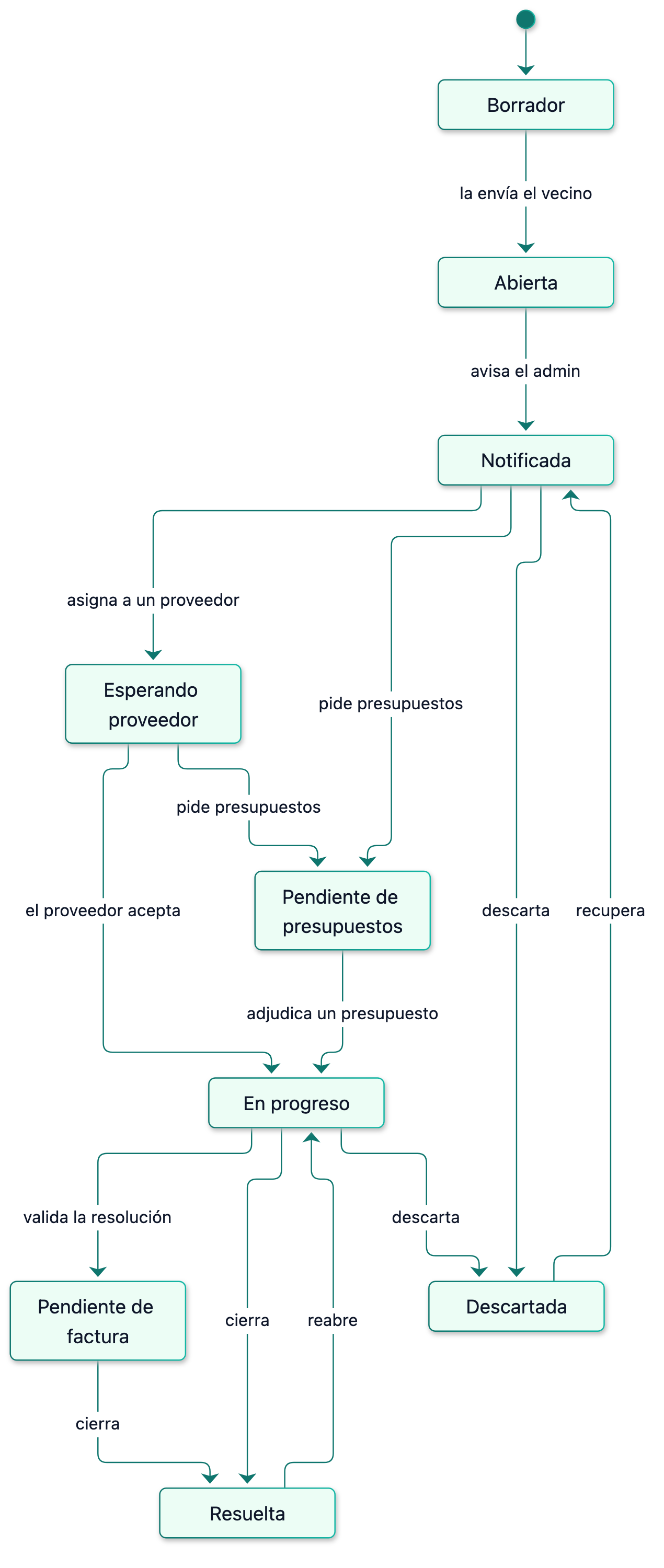
Una incidencia no salta de «abierta» a «resuelta». Pasa por estados que reflejan dónde está el trabajo: si acaba de llegar, si el proveedor la ha aceptado, si hay que pedir presupuestos, si falta la factura o si ya está cerrada.
| Estado | Qué significa |
|---|---|
| Borrador | El vecino la está escribiendo; solo la ve él. |
| Abierta | Ya se ha enviado; el administrador debe tomar cartas en el asunto. |
| Notificada | El administrador ha avisado de que se empieza a trabajar en ella. |
| Esperando proveedor | Se ha asignado a un proveedor y se espera su respuesta. |
| Pendiente de presupuestos | Se ha invitado a varios proveedores a presupuestar. |
| En progreso | El proveedor ha aceptado (o ha ganado el presupuesto) y está trabajando. |
| Solucionada – pendiente de factura | La reparación está validada; falta el trámite administrativo. |
| Resuelta | Cerrada definitivamente. |
| Descartada | Se decide no actuar (duplicada, no procede…). |
Paso 1. El vecino reporta
Todo empieza con un formulario breve: título, descripción, fecha y fotos. Las fotos son la diferencia entre «hay una fuga» y «hay una fuga en el bajante del patio interior»: ahorran llamadas, visitas a ciegas y presupuestos que luego se disparan.
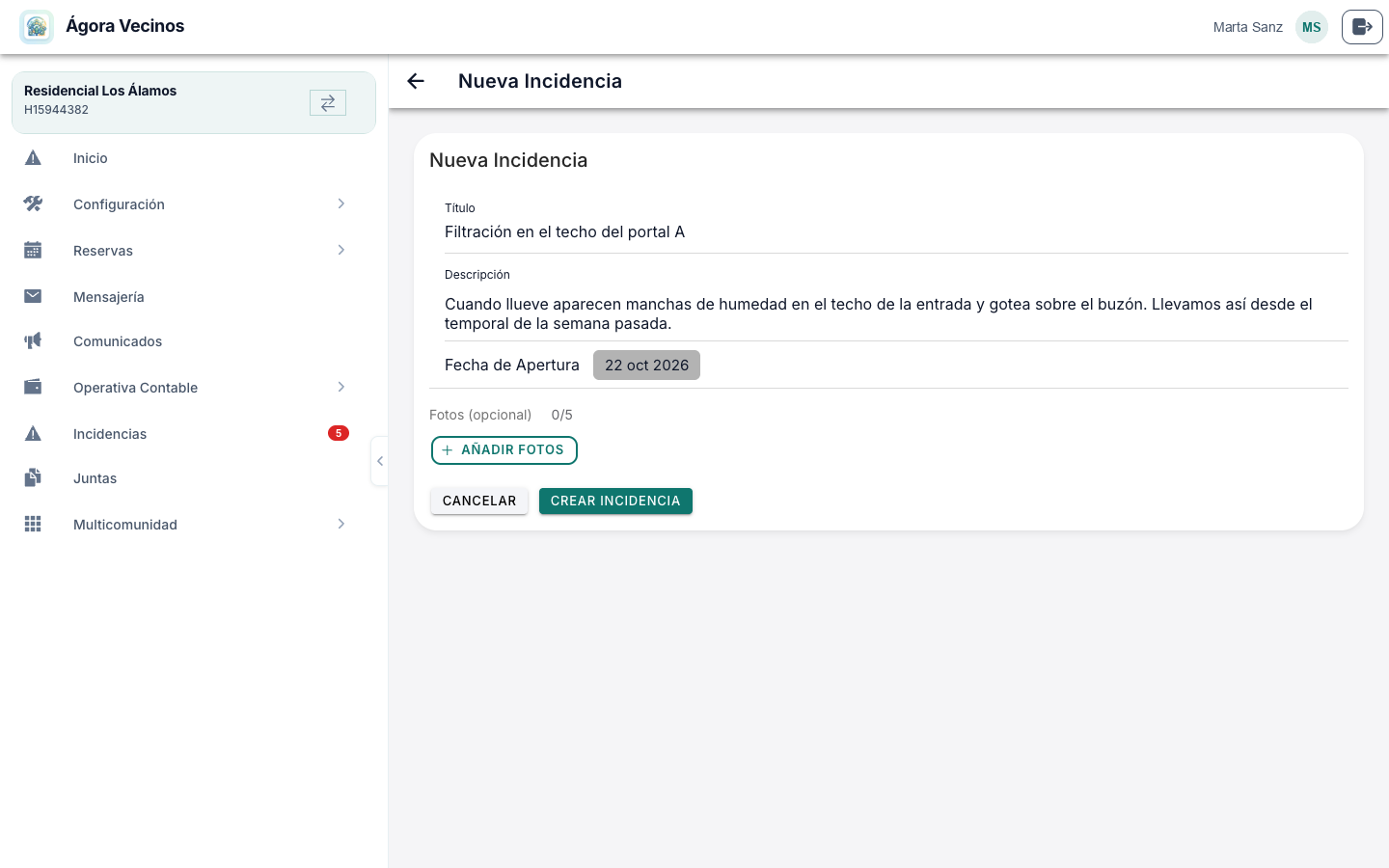
Mientras está en borrador, la incidencia es privada: el vecino puede corregirla o borrarla sin que nadie más la vea. Al enviarla pasa a Abierta y entra en el circuito.
Si quieres la parte práctica —cómo redactar un buen aviso y qué obligaciones tiene el administrador—, está en la guía de gestión de incidencias.
Lo que ganas: el aviso llega con contexto, no como un «llámame cuando puedas».
Paso 2. El administrador toma el mando
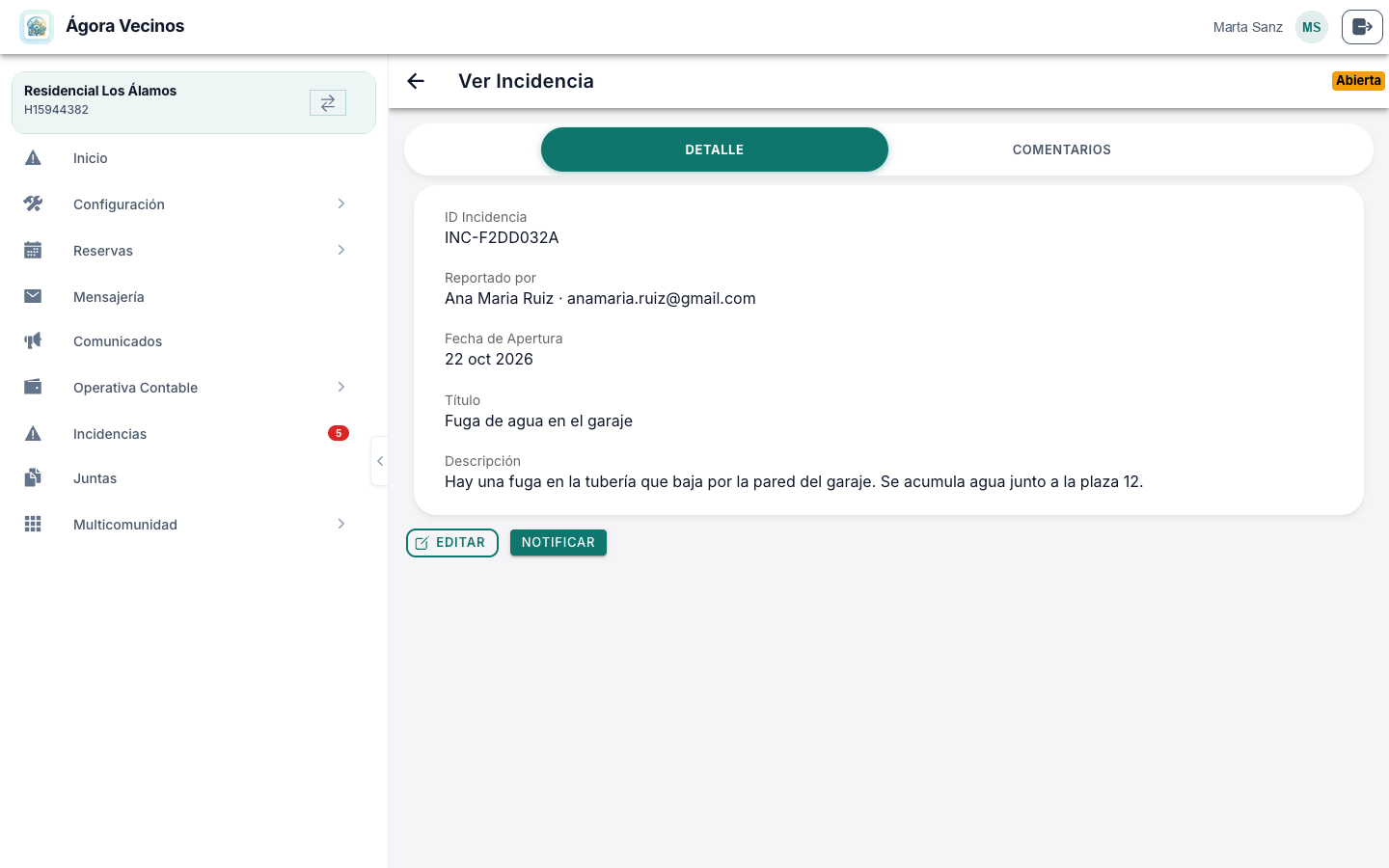
El administrador ve la incidencia en el listado de su comunidad. Cada tarjeta muestra el estado general y, si hay algo pendiente por su parte, un aviso difícil de ignorar: «Requiere tu acción».
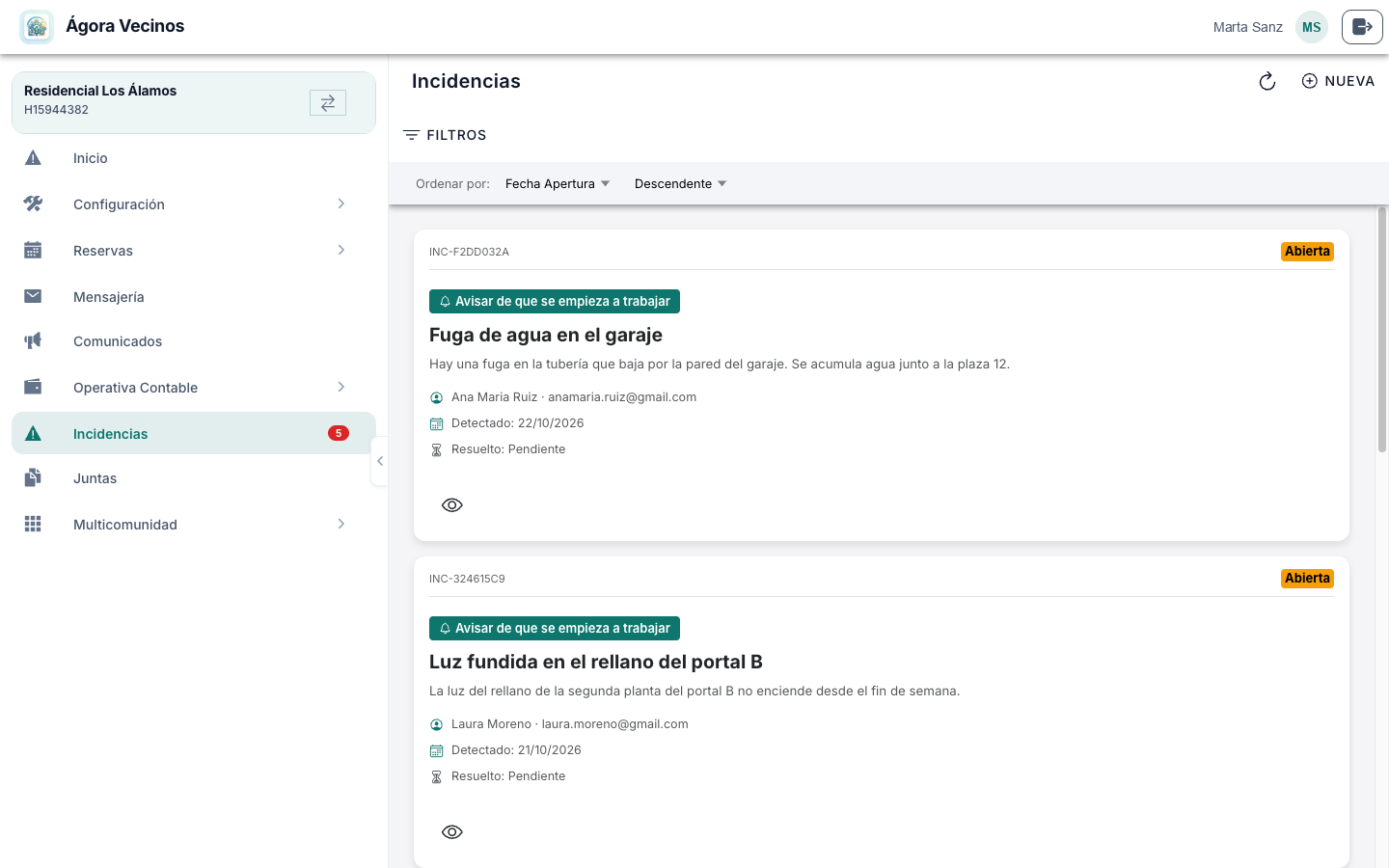
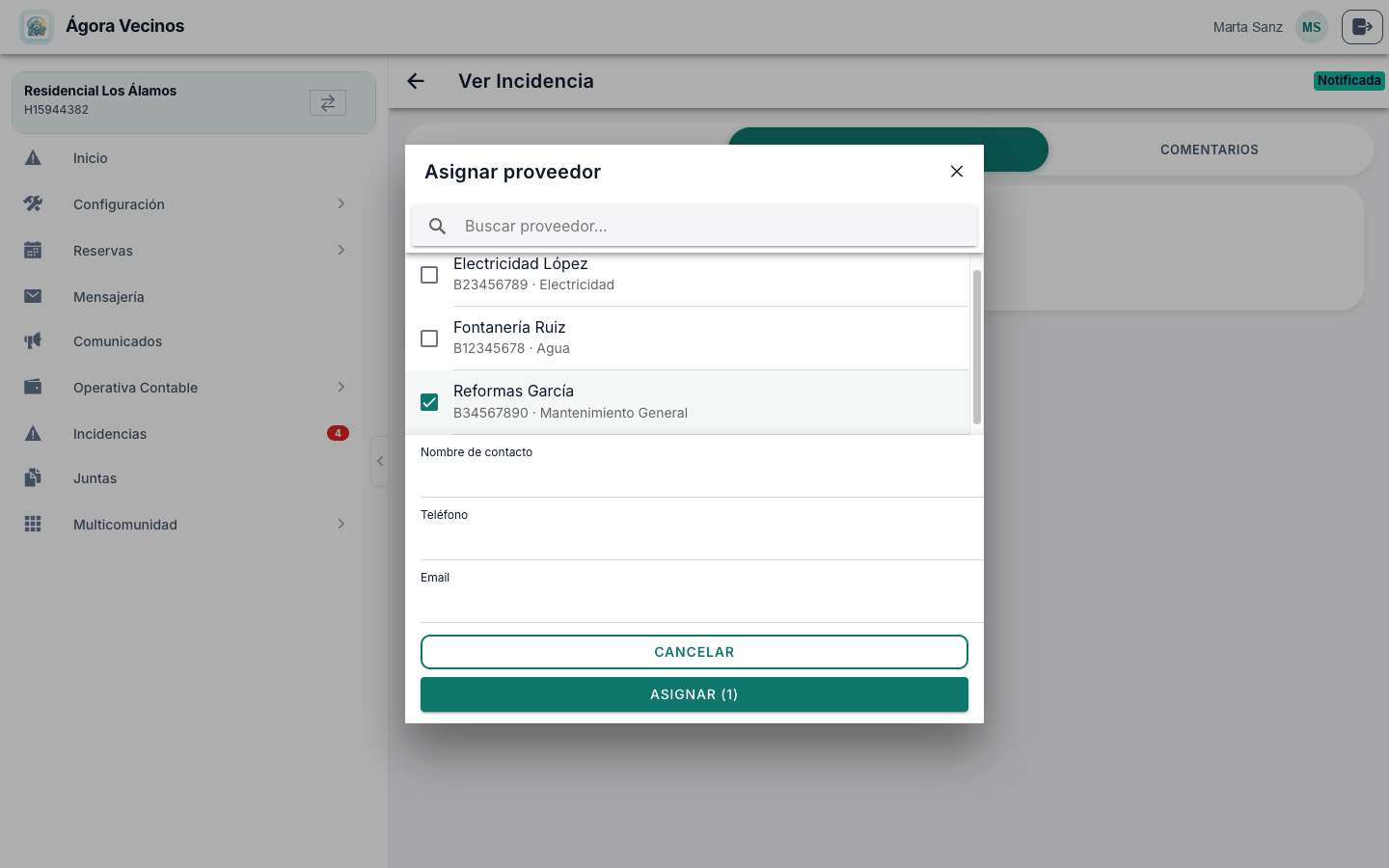
Al abrirla tiene todo el contexto en pestañas: detalle, proveedores y comentarios. Desde ahí puede avisar de que se empieza a trabajar, asignar a un proveedor o pedir presupuestos a varios.
Paso 3. El proveedor entra sin cuenta
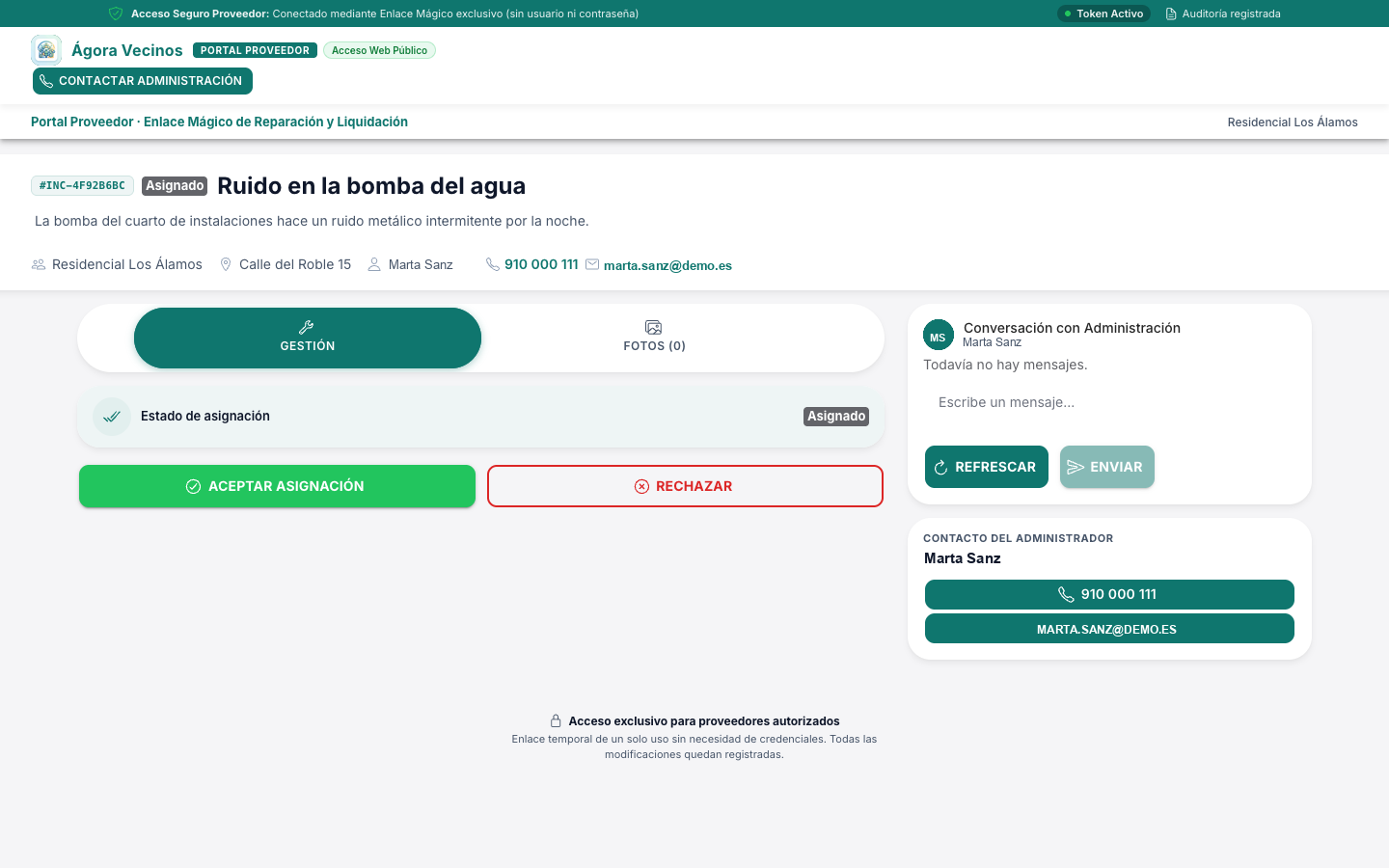
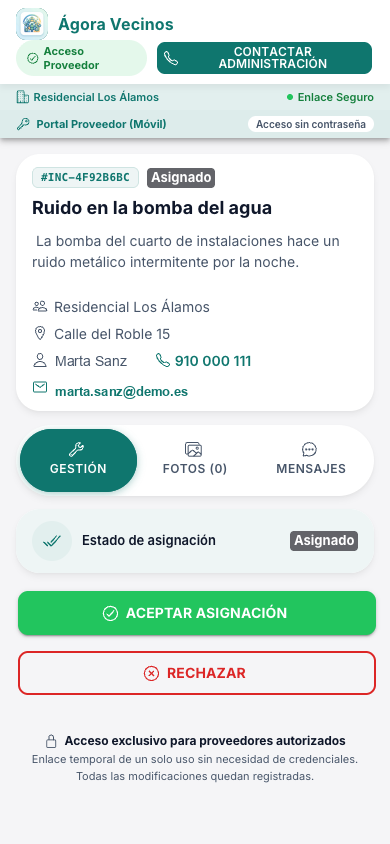
Aquí está una de las piezas que más tiempo ahorra: el proveedor no necesita registro ni contraseña. Recibe un correo con un enlace personal e intransferible y, al abrirlo, ve la incidencia y exactamente las acciones que le corresponden: aceptar, proponer una visita, enviar un presupuesto o remitir la factura.
Funciona igual en el ordenador de la oficina que en el móvil del técnico que está subido a una escalera.
Lo que ganas: cero altas, cero «no me acuerdo de la contraseña», cero llamadas para que el proveedor entre.
Paso 4. Presupuestos, cuando hacen falta
No todas las reparaciones necesitan tres presupuestos, pero cuando los necesitan el módulo está preparado: invitas a varios proveedores, cada uno envía su oferta y las comparas en una sola pantalla antes de adjudicar.
Cada oferta se muestra con su base imponible, IVA, total, fecha de recepción, validez y enlace al PDF. Adjudicas con un clic y queda registrado quién envió qué y cuál se eligió.
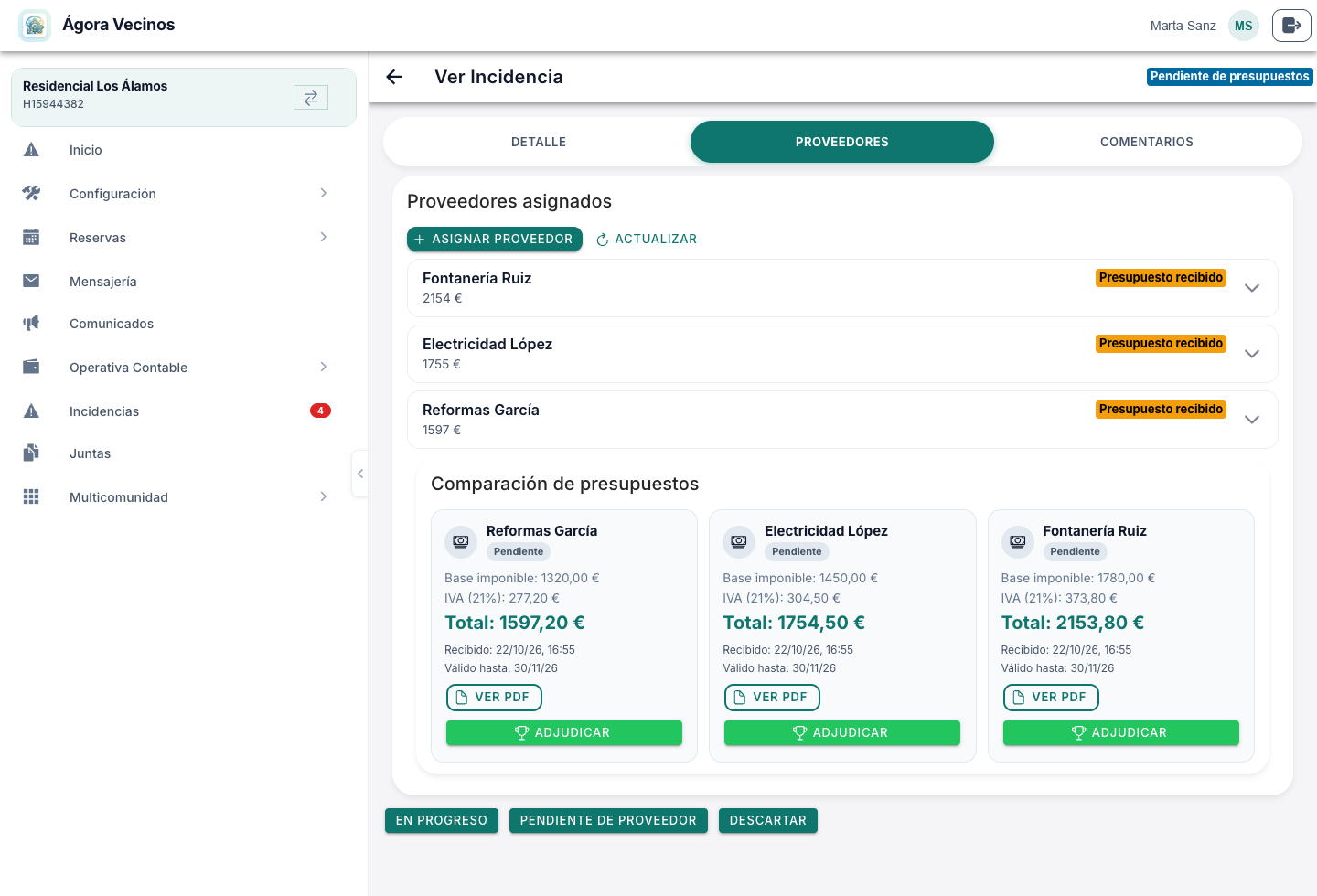
Lo que ganas: decides con todas las ofertas delante y con el rastro de por qué elegiste una.
Paso 5. La visita se confirma entre dos
Si hay que ver el problema in situ, una de las partes propone fecha y la otra la confirma o la rechaza. El sistema no permite que quien propone se confirme a sí mismo: la cita solo queda cerrada cuando la acepta la otra parte.
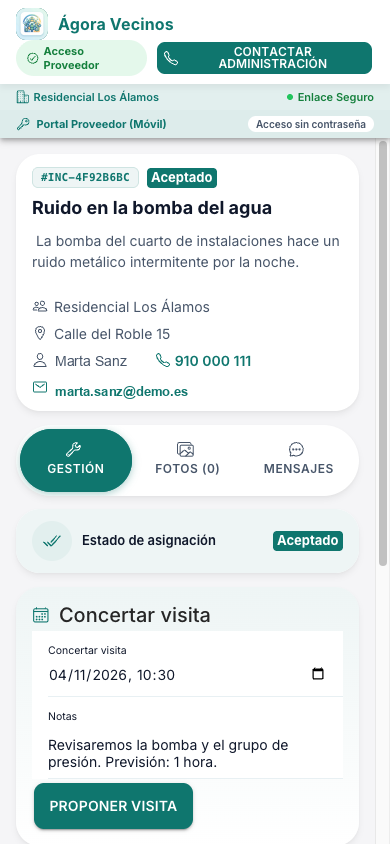
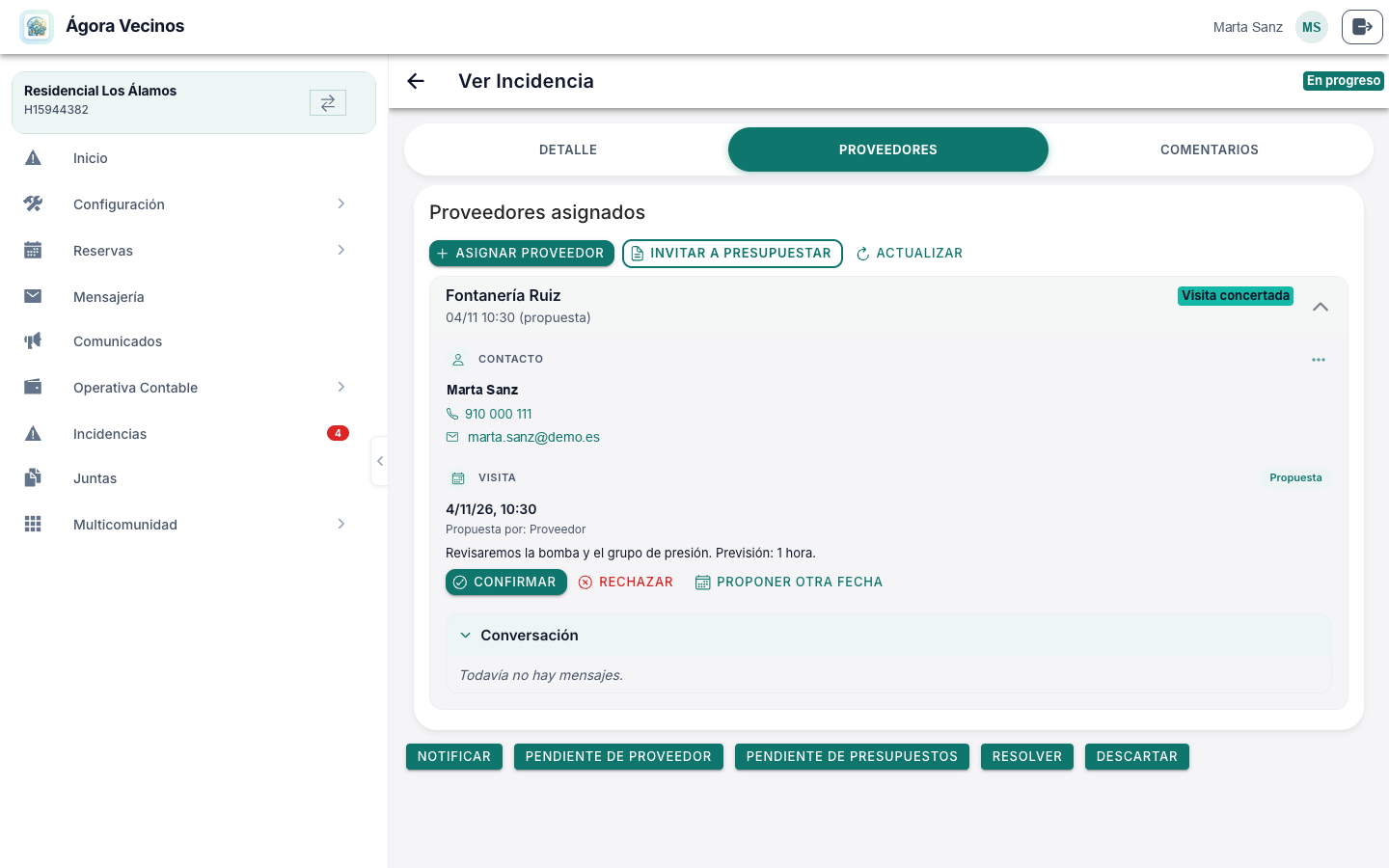
Lo que ganas: se acaban los «yo creía que venías el martes».
Paso 6. La resolución
Cuando el trabajo está hecho, el proveedor envía su propuesta de resolución: descripción de lo realizado, fotos del resultado y la factura. El administrador la revisa y la valida, o la rechaza con un motivo para que el proveedor la corrija.
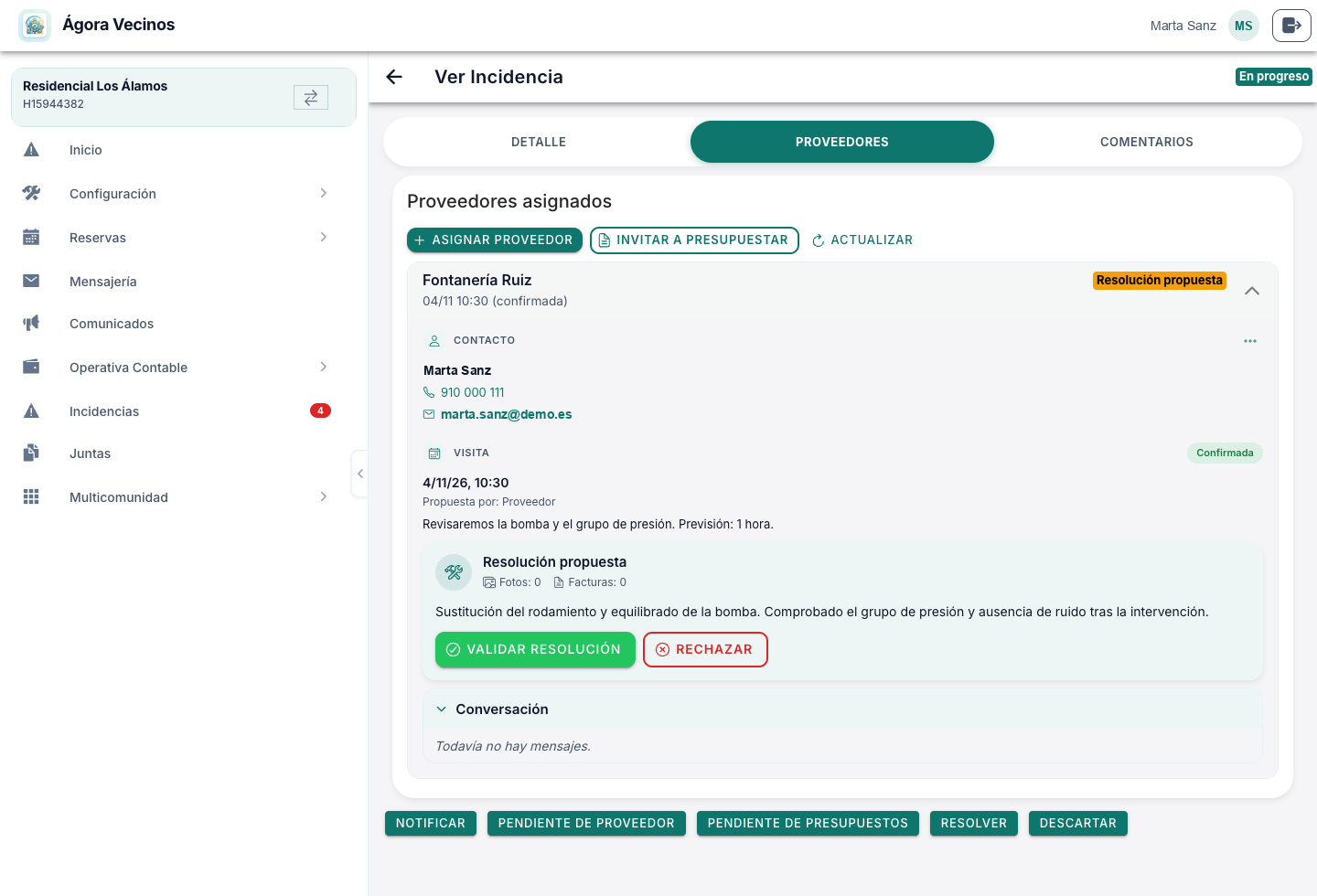
Al validar, la incidencia pasa a Solucionada – pendiente de factura: la reparación está aceptada, pero queda el trámite administrativo.
Paso 7. La factura siempre se ve
Si el proveedor ha adjuntado la factura, aparece junto a los datos (número, fecha, base, IVA y total) con un enlace «Ver factura» para abrir el PDF. Y si no la ha enviado, el administrador puede introducirla a mano, con o sin archivo adjunto.
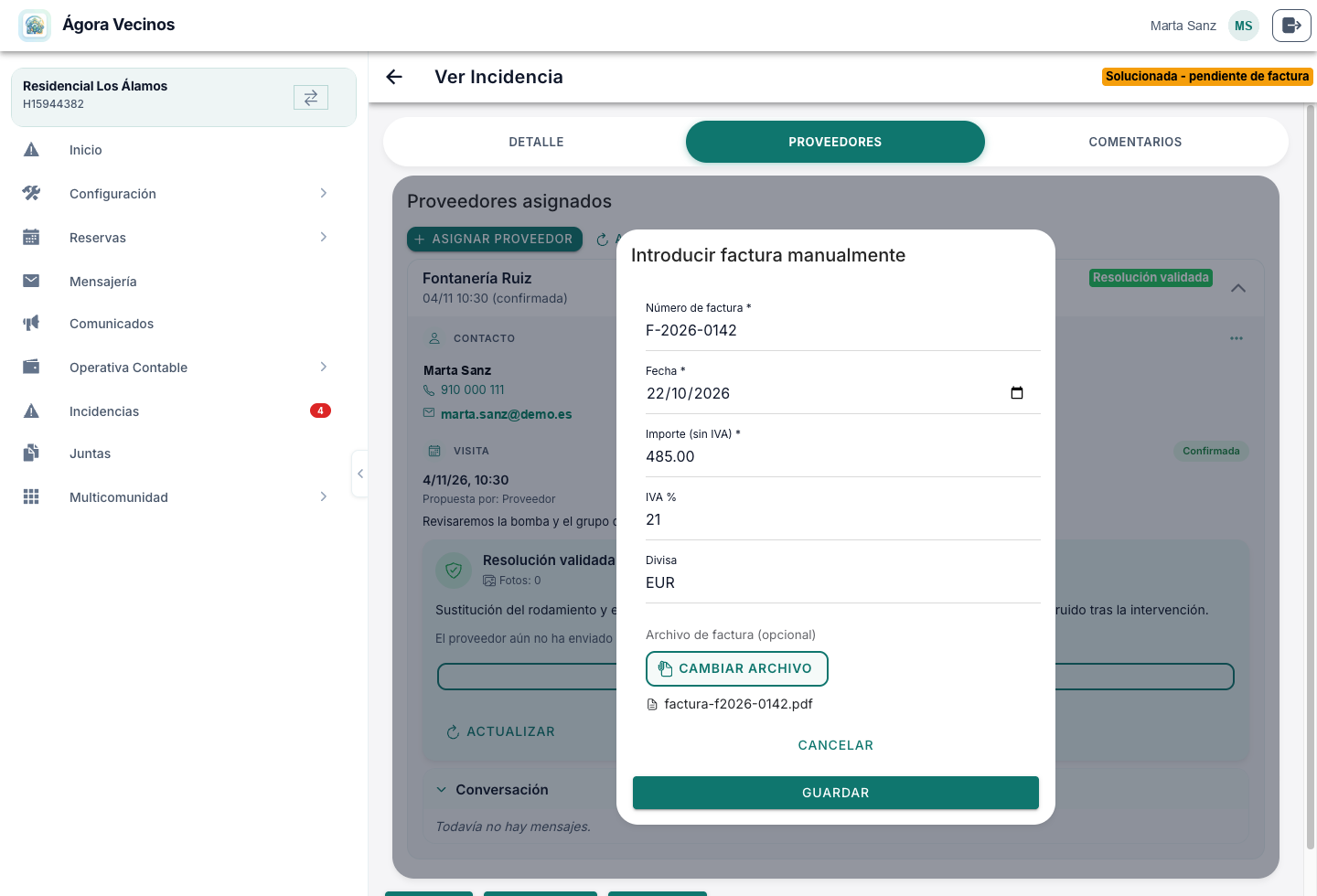
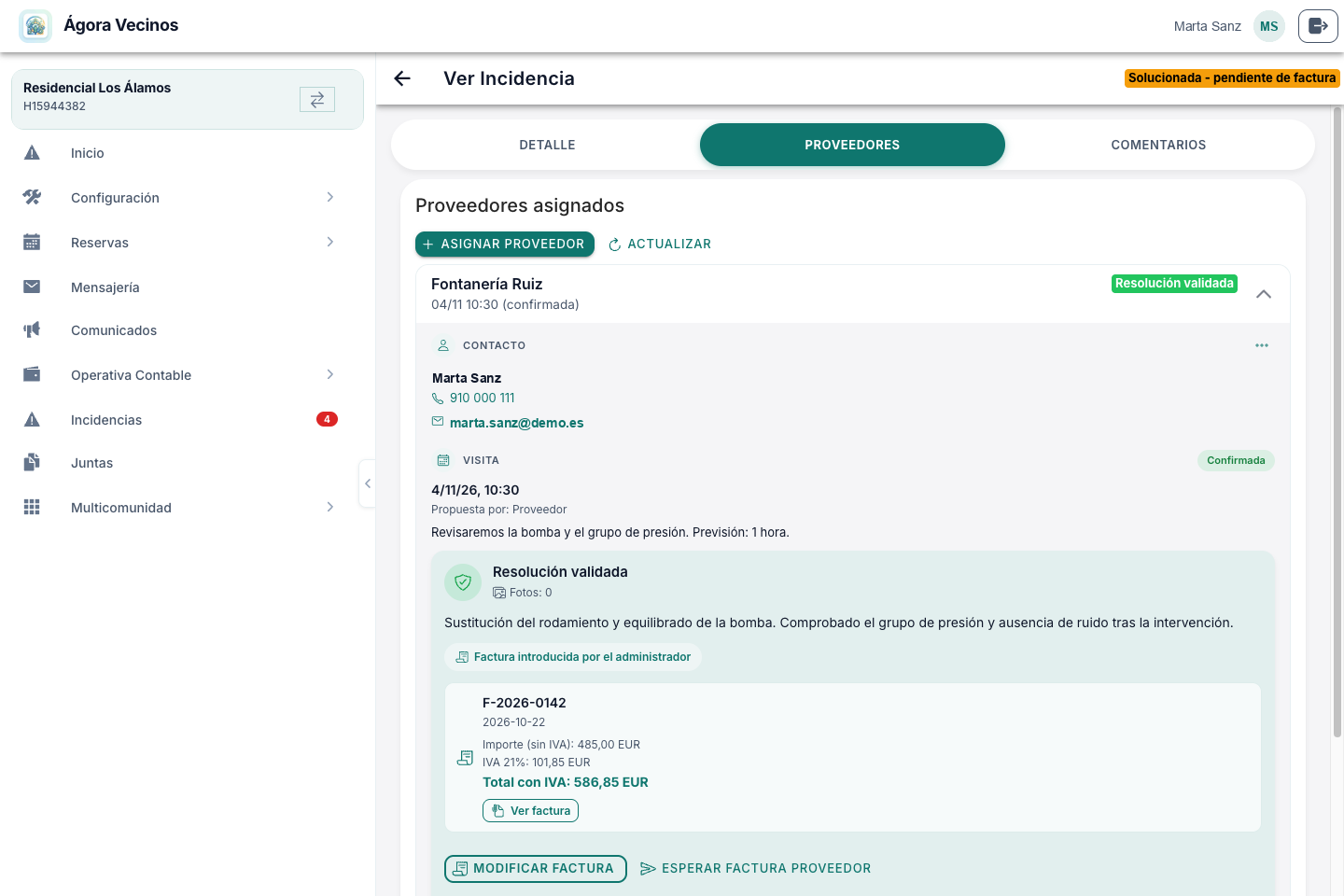
Lo que ganas: ninguna factura se queda «en el correo de alguien» ni aparece meses después sin contexto.
Paso 8. Contabilizar y cerrar
El último paso es convertir la factura en un gasto contable. El formulario llega precargado con los importes y con un concepto que identifica la incidencia —por ejemplo INC-3FA37718 · Fuga en el garaje— para que el apunte se entienda sin abrirlo.
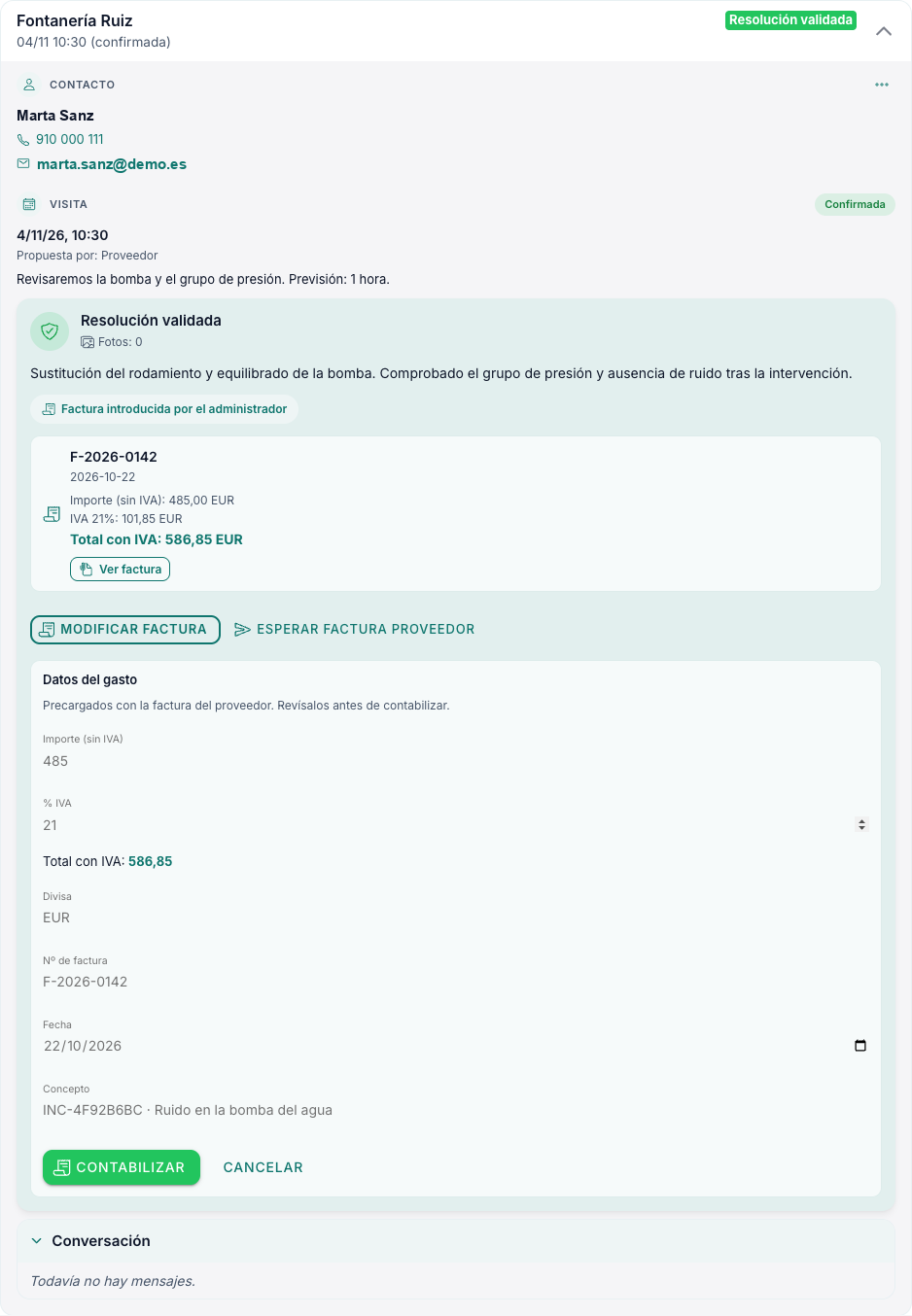
Si el servicio contable responde a la primera, el gasto queda creado en el acto. Si no, la incidencia no se bloquea: queda marcada como pendiente de sincronizar y el sistema lo reintenta en segundo plano. Cuando termina, muestra el concepto del gasto creado, nunca un identificador interno.
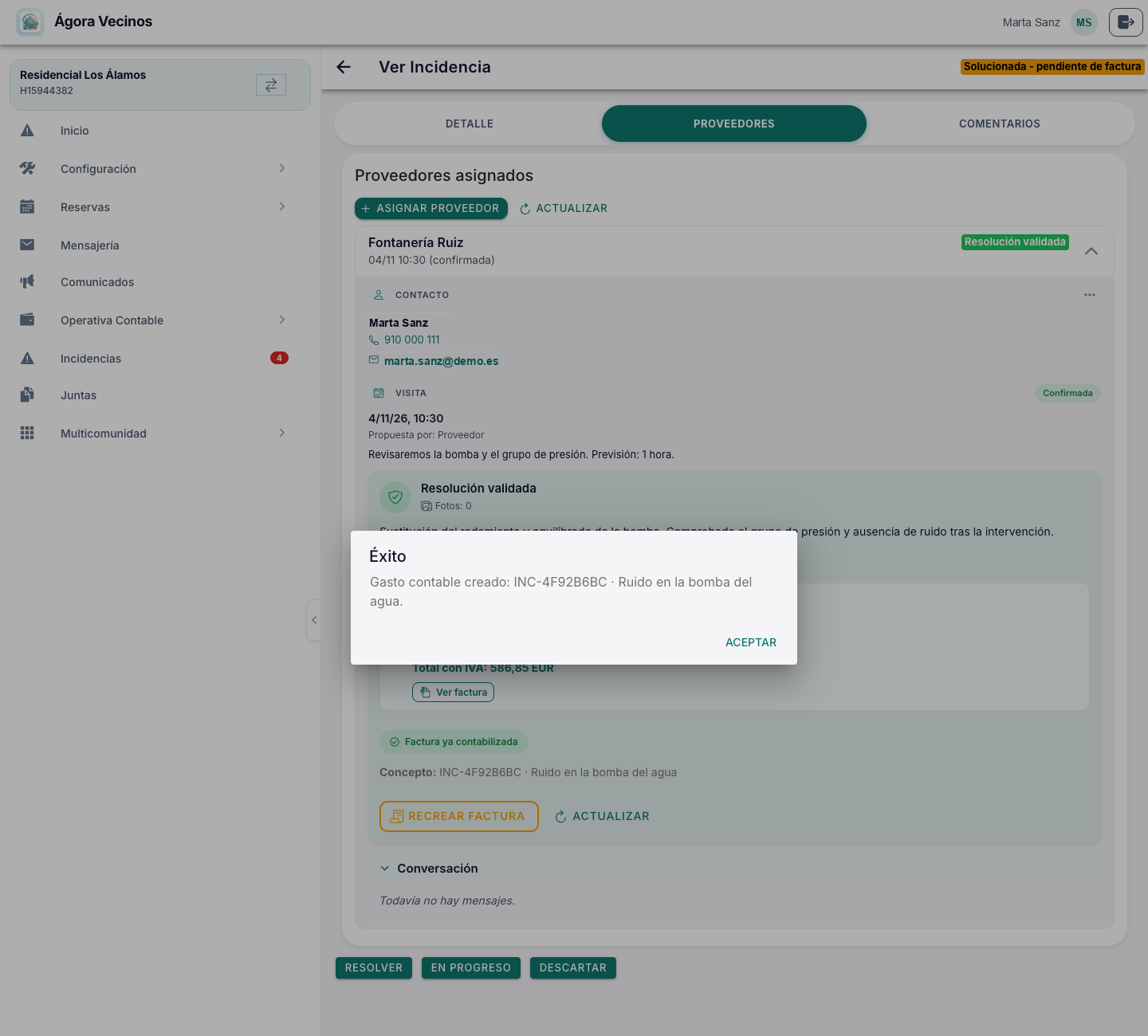
Con la factura contabilizada, cierras la incidencia y queda Resuelta.
Lo que ganas: el gasto nace vinculado a la incidencia; no hay que reconstruir nada a fin de mes.
«¿Me toca a mí?»: el aviso que faltaba
El estado general no siempre dice quién tiene que actuar. «En progreso» puede significar que el proveedor está trabajando —y entonces no hay nada que hacer— o que ha propuesto una resolución y tú tienes que validarla. Dos situaciones muy distintas con la misma etiqueta.
Por eso cada incidencia lleva asociada su acción pendiente, con el rol que la tiene:
- En el listado, un chip dice qué toca: «Validar resolución», «Elegir presupuesto», «Cerrar incidencia», «Asignar proveedor»…
- En el menú, un badge cuenta las incidencias que esperan una decisión tuya.
- En los filtros, una casilla te deja ver solo las que requieren tu acción.
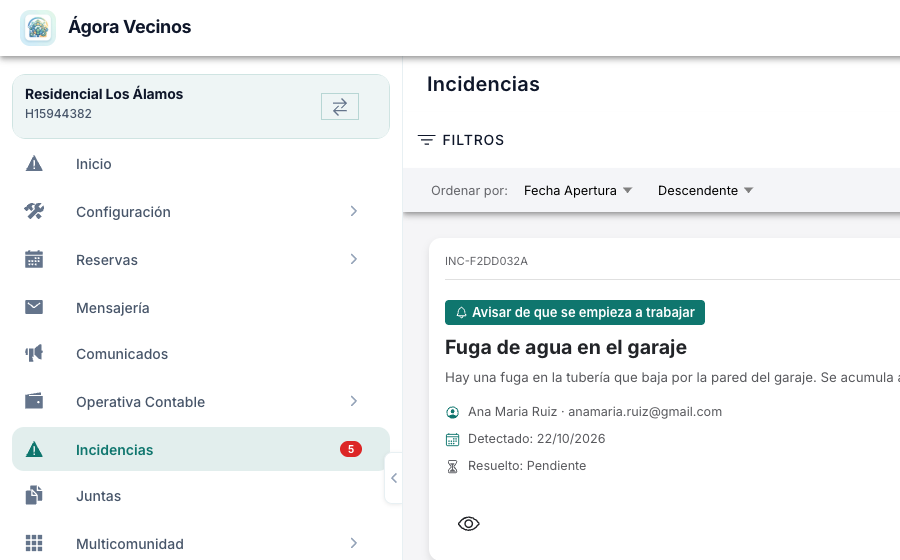
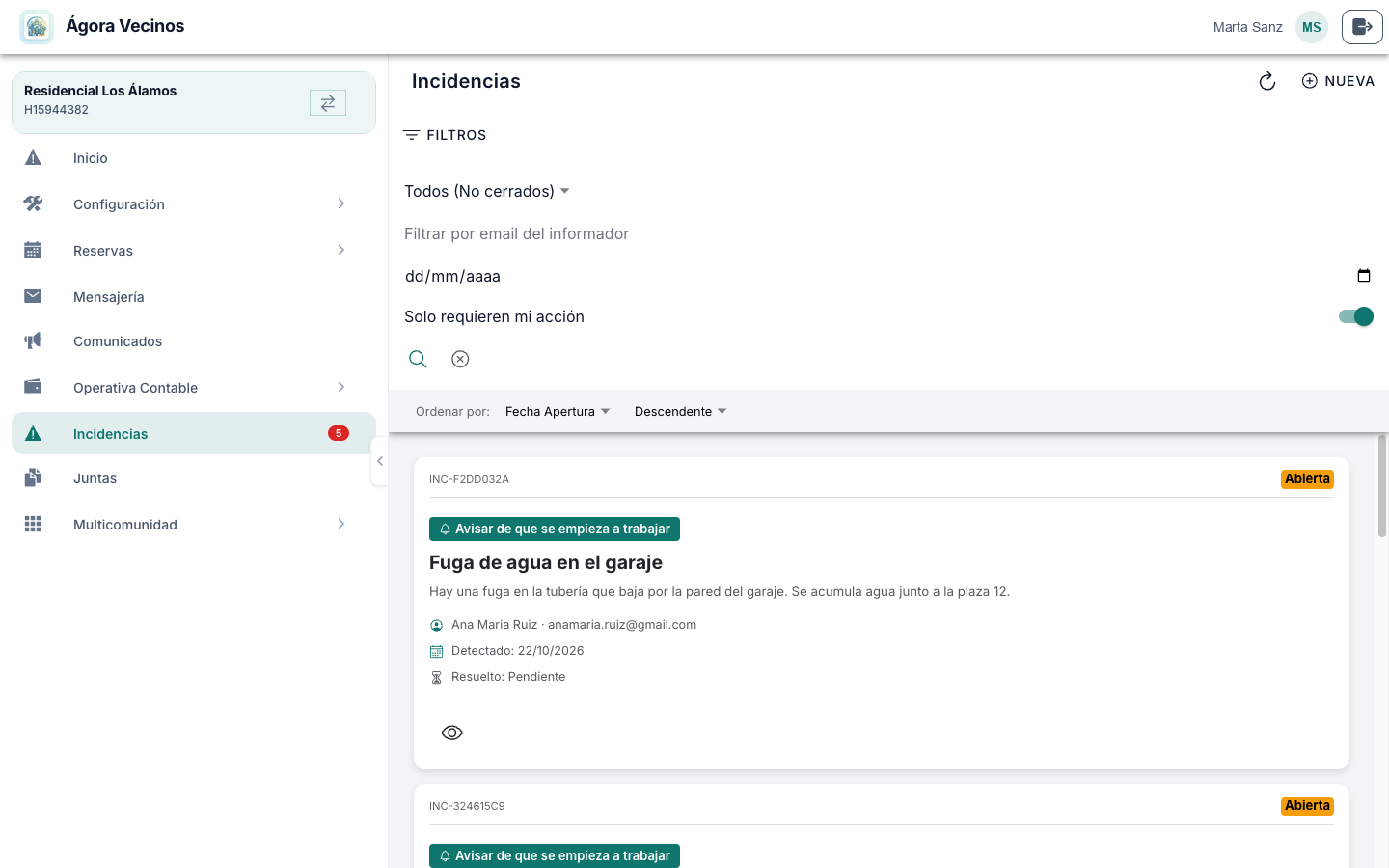
Lo que ganas: en diez segundos sabes qué te está esperando a ti y qué está en manos de otro.
Si gestionas varias comunidades
Quien lleva varias comunidades no puede ir abriendo una por una para ver qué se ha quedado atrás. La bandeja multicomunidad reúne las incidencias de todas tus comunidades, con el mismo chip de acción y el mismo filtro. El badge cuenta lo que te espera en todas ellas.
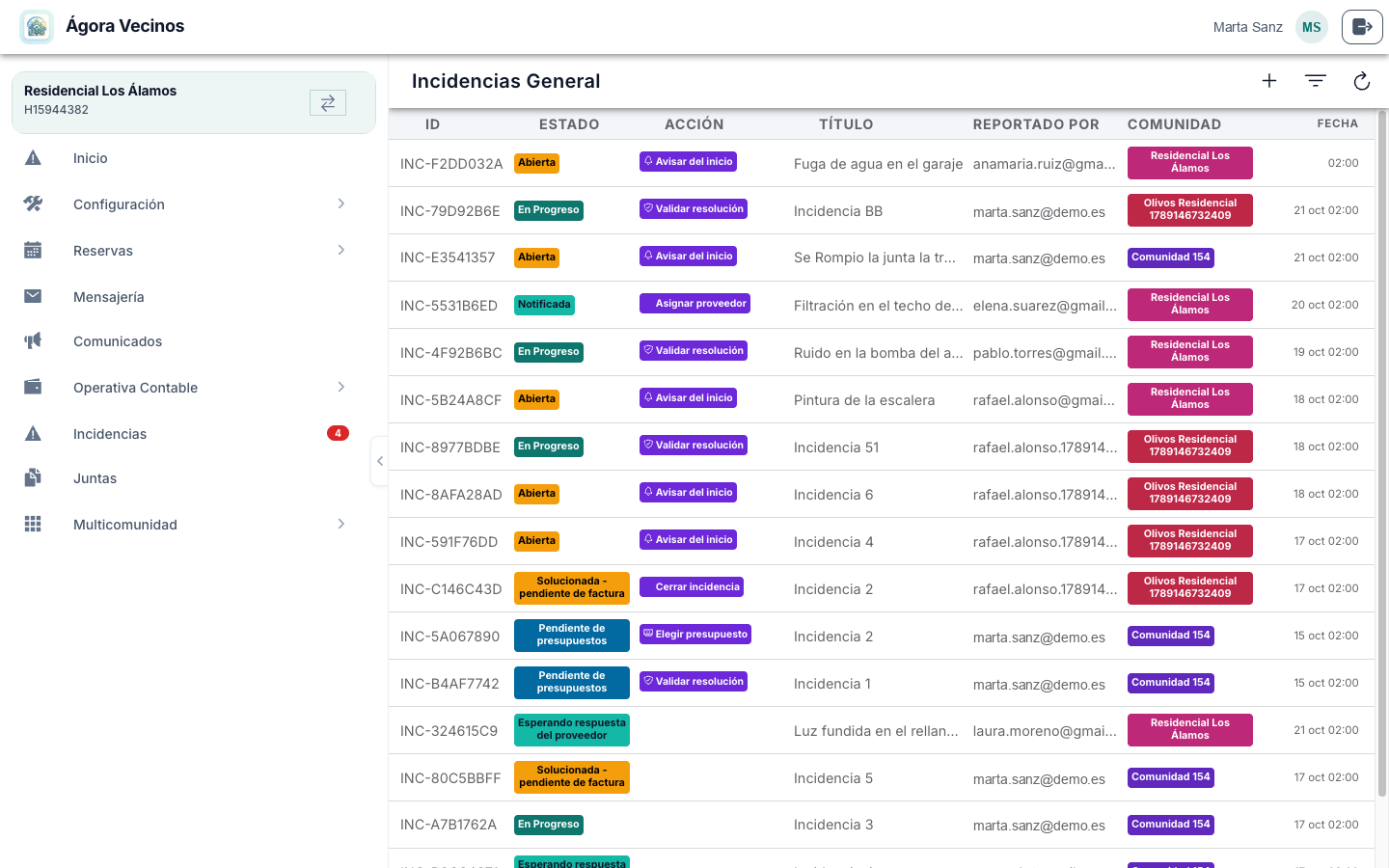
Y en el inicio, una tarjeta resume el total de incidencias abiertas en todas tus comunidades y cómo se reparten entre abiertas, en curso y avisadas.

Lo que no se ve: correos y trabajo en segundo plano
Detrás de cada paso hay avisos que evitan tener que perseguir a nadie:
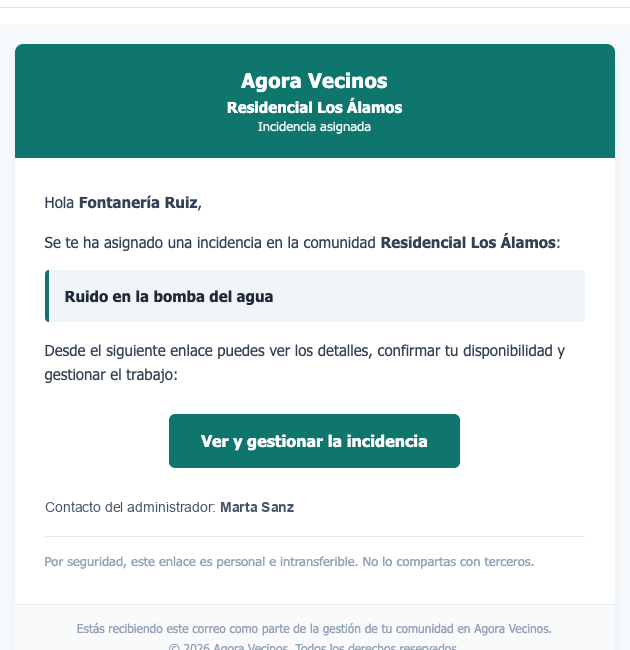
- Al proveedor le llega un correo con su enlace cuando se le asigna una incidencia, cuando tiene un mensaje nuevo y cuando se le recuerda que falta la factura.
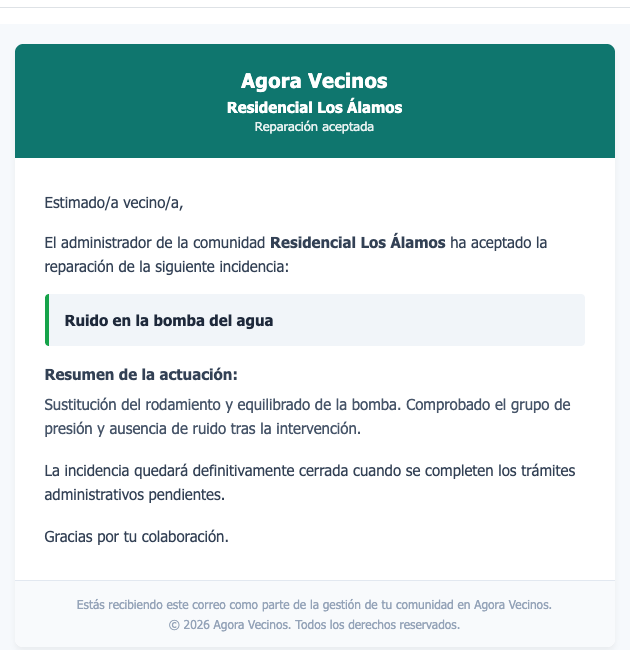
- Al vecino le llega el aviso de que su reparación se ha aceptado y, después, el de que la incidencia se ha resuelto.
Lo que cambia en tu día a día
- Dejas de perseguir estados. El sistema te dice a quién le toca; no tienes que repasar incidencia por incidencia.
- El proveedor entra sin fricción. Un enlace y listo, desde el móvil o el ordenador.
- Las decisiones quedan registradas. Quién validó, con qué fotos y con qué factura.
- El gasto nace cuadrado. Concepto, importes e IVA llegan a contabilidad sin reescribirlos.
- Nada se queda a medias. Si la contabilidad falla, el sistema reintenta y te lo muestra.
Tres buenas prácticas
- No cerrar sin factura. Si cierras sin factura, el gasto se pierde de vista. El flujo está pensado para que la factura llegue antes del cierre.
- Usar el filtro de acción. Revisar cada mañana «solo lo que requiere tu acción» es la forma más rápida de que nada se quede dormido.
- Adjuntar fotos desde el principio. Ahorran visitas, discusiones y presupuestos a ciegas.
En resumen
Una incidencia es un hilo con tres participantes, varios estados y una factura al final. La diferencia entre un módulo que se usa y uno que se acaba abandonando no está en la cantidad de campos, sino en que cada persona sepa, sin preguntar, qué le toca a ella ahora. Eso es lo que resuelve Ágora Vecinos: que la pelota nunca se quede en el suelo porque nadie sabía que era suya.
¿Quieres verlo con una incidencia real de tu comunidad? Pide una demo y te enseñamos el circuito completo, desde el aviso del vecino hasta el gasto contabilizado.
¿Quieres verlo con una incidencia real de tu comunidad? Pide una demo y te enseñamos el circuito completo, desde el aviso del vecino hasta el gasto contabilizado.
También te puede interesar
Cómo reportar incidencias en tu comunidad: guía de gestión de averías
Pasos para vecinos, obligaciones del administrador (LPH art. 20) y el flujo de trabajo recomendado.
Leer guía →